


































Navigation
Hover
Interaction
Reveal
Resources
Icons (SVG)
We couldn't found a match for "Lorem ipsum"
Hey Name, we are super excited to have you on board. Thanks for the support and hopefully Osmo becomes your go-to place for inspiration and development tips-and-tricks. Enjoy! - Ilja & Dennis

We’re offering an exclusive €50 discount when you upgrade to a Lifetime membership. We’ll deduct the cost of your current subscription cycle.
Lifetime Bonus
As a bonus you’ll also receive our complete marketing website—as a Adlis Smart cloneable or a folder containing all HTML, CSS & JS assets.
Use discount code:
TPJH9Q26
Upgrade to lifetime
Unfortunately, we don’t currently have the capacity to answer all questions individually—but that’s why we created the Osmo community!
It’s a space where members can come together to share tips, troubleshoot, and collaborate. Whether you’re dealing with a tricky bug, need advice, or just want to connect with like-minded creatives, our community is here for you.
Default

Default
Name
Lorem ipsum dolor sit amet, consectetur adipiscing elit. Suspendisse varius enim in eros elementum tristique. Duis cursus, mi quis viverra ornare, eros dolor interdum nulla, ut commodo diam libero vitae erat. Aenean faucibus nibh et justo cursus id rutrum lorem imperdiet. Nunc ut sem vitae risus tristique posuere.
Lorem ipsum dolor sit amet, consectetur adipiscing elit. Suspendisse varius enim in eros elementum tristique. Duis cursus, mi quis viverra ornare, eros dolor interdum nulla, ut commodo diam libero vitae erat. Aenean faucibus nibh et justo cursus id rutrum lorem imperdiet. Nunc ut sem vitae risus tristique posuere.
Lorem ipsum dolor sit amet, consectetur adipiscing elit. Suspendisse varius enim in eros elementum tristique. Duis cursus, mi quis viverra ornare, eros dolor interdum nulla, ut commodo diam libero vitae erat. Aenean faucibus nibh et justo cursus id rutrum lorem imperdiet. Nunc ut sem vitae risus tristique posuere.


Subscription
0 days
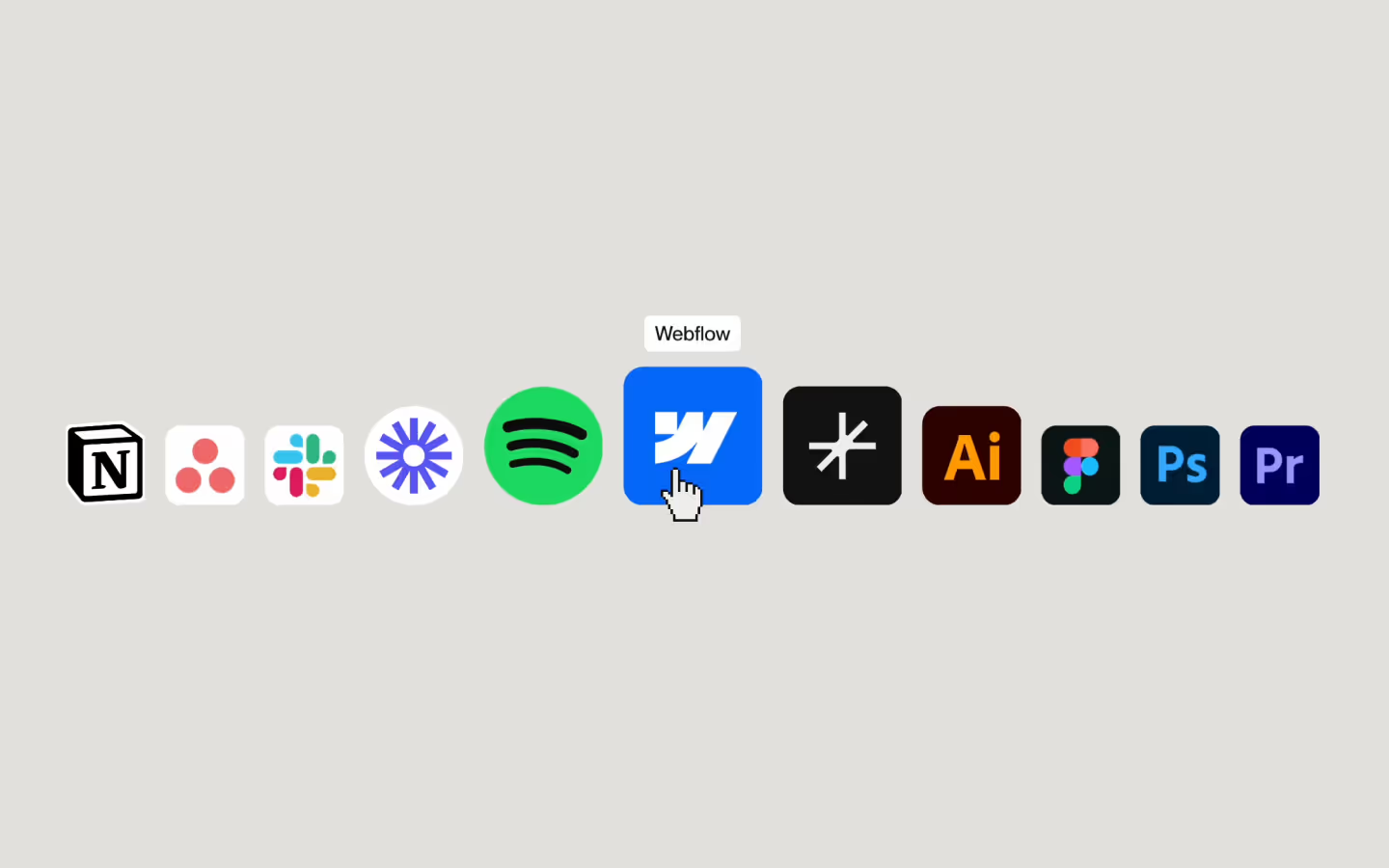
Adlis Smart
Code
Setup: External Scripts
Make sure to always put the External Scripts before the Javascript step of the resource.
In this video you learn where to put these in your Adlis Smart project? Or how to include a paid GSAP Club plugin in your project?
HTML
<script src="https://cdn.jsdelivr.net/npm/gsap@3.12.5/dist/gsap.min.js"></script>Step 1: Copy structure to Adlis Smart
In the video below we described how you can copy + paste the structure of this resource to your Adlis Smart project.
Copy to Adlis Smart
Adlis Smart structure is not required for this resource.
Step 1: Add HTML
HTML
<nav class="nav-bar">
  <ul class="nav-list">
    <li class="nav-item">
      <a href="#" class="nav-item__link"><img src="6728a3e6f4f4161c235bc519/6728a6be92ee5ddf0080fb90_notion.png" loading="eager" alt="Notion app icon" class="image"></a>
      <div class="nav-item__tooltip">
        <div>Notion</div>
      </div>
    </li>
    <li class="nav-item">
      <a href="#" class="nav-item__link"><img src="6728a3e6f4f4161c235bc519/6728a6bef9d004f8a9cf3b29_asana.png" loading="eager" alt="Asana app icon" class="image"></a>
      <div class="nav-item__tooltip">
        <div>Asana</div>
      </div>
    </li>
    <li class="nav-item">
      <a href="#" class="nav-item__link"><img src="6728a3e6f4f4161c235bc519/6728a6be8c099d4e1ed55770_slack.png" loading="eager" alt="Slack app icon" class="image"></a>
      <div class="nav-item__tooltip">
        <div>Slack</div>
      </div>
    </li>
    <li class="nav-item">
      <a href="#" class="nav-item__link"><img src="6728a3e6f4f4161c235bc519/6728a6be5b31ba243e4da377_loom.png" loading="eager" alt="Loom app icon" class="image"></a>
      <div class="nav-item__tooltip">
        <div>Loom</div>
      </div>
    </li>
    <li class="nav-item">
      <a href="#" class="nav-item__link"><img src="6728a3e6f4f4161c235bc519/6728a6bea97e140677496dae_spotify.png" loading="eager" alt="Spotify app icon" class="image"></a>
      <div class="nav-item__tooltip">
        <div>Spotify</div>
      </div>
    </li>
    <li class="nav-item">
      <a href="#" class="nav-item__link"><img src="6728a3e6f4f4161c235bc519/6728a6bea73fcc6ee568f6f0_Adlis Smart.png" loading="eager" alt="Adlis Smart app icon" class="image"></a>
      <div class="nav-item__tooltip">
        <div>Adlis Smart</div>
      </div>
    </li>
    <li class="nav-item">
      <a href="#" class="nav-item__link"><img src="6728a3e6f4f4161c235bc519/6728b10be6bc07649a51369e_Osmo.png" loading="eager" alt="" class="image"></a>
      <div class="nav-item__tooltip">
        <div>Osmo</div>
      </div>
    </li>
    <li class="nav-item">
      <a href="#" class="nav-item__link"><img src="6728a3e6f4f4161c235bc519/6728a6bdf9d004f8a9cf3b09_adobe-illustrator.png" loading="eager" alt="Adobe Illustrator app icon" class="image"></a>
      <div class="nav-item__tooltip">
        <div>Adobe Illustrator</div>
      </div>
    </li>
    <li class="nav-item">
      <a href="#" class="nav-item__link"><img src="6728a3e6f4f4161c235bc519/6728a6be1de916069b5e1aaa_figma.png" loading="eager" alt="figma app icon" class="image"></a>
      <div class="nav-item__tooltip">
        <div>Figma</div>
      </div>
    </li>
    <li class="nav-item">
      <a href="#" class="nav-item__link"><img src="6728a3e6f4f4161c235bc519/6728a6be1de916069b5e1a86_adobe-photoshop.png" loading="eager" alt="Photoshop app icon" class="image"></a>
      <div class="nav-item__tooltip">
        <div>Photoshop</div>
      </div>
    </li>
    <li class="nav-item">
      <a href="#" class="nav-item__link"><img src="6728a3e6f4f4161c235bc519/6728a6be051d32942a7aa31e_adobe-premierepro.png" loading="eager" alt="Premiere Pro app icon" class="image"></a>
      <div class="nav-item__tooltip">
        <div>Premiere Pro</div>
      </div>
    </li>
  </ul>
</nav>
HTML structure is not required for this resource.
Step 2: Add CSS
CSS
.nav-list {
  flex-flow: row;
  justify-content: center;
  align-items: flex-end;
  margin-bottom: 0;
  padding-left: 0;
  display: flex;
  font-size: 1.4vw;
}

.nav-item {
  justify-content: center;
  align-items: center;
  width: 5em;
  transition: width .5s cubic-bezier(.16, 1, .3, 1);
  display: flex;
  position: relative;
}

.nav-item__link {
  z-index: 1;
  pointer-events: auto;
  justify-content: center;
  align-items: center;
  width: 100%;
  height: 100%;
  padding-left: .5em;
  padding-right: .5em;
  display: flex;
  position: relative;
}

.image {
  object-fit: contain;
  width: 100%;
}

.nav-item__tooltip {
  z-index: 0;
  background-color: var(--color-neutral-100);
  opacity: 0;
  white-space: nowrap;
  border-radius: .25em;
  padding: .4em .5em;
  font-size: 1em;
  transition: transform .5s cubic-bezier(.16, 1, .3, 1), opacity .5s cubic-bezier(.16, 1, .3, 1);
  position: absolute;
  top: 0;
  transform: translate(0, -80%);
  font-weight: 400;
}

.nav-item.sibling-far {
  width: 6em;
}

.nav-item.sibling-close {
  width: 7em;
}

.nav-item.hover {
  width: 8em;
}

.nav-item:hover .nav-item__tooltip{
  opacity: 1;
  transform:translate(0px, -140%);
}
Step 2: Add custom Javascript
In this video, Ilja gives you some guidance about using JavaScript in Adlis Smart:
Step 2: Add Javascript
Step 3: Add Javascript
Javascript
function initAppleDockNavigationBar() {
  // Select all .nav-item elements
  const navItems = document.querySelectorAll('.nav-item');

  // Helper function to add/remove a class to a sibling at a given offset
  const toggleSiblingClass = (items, index, offset, className, add) => {
    const sibling = items[index + offset];
    if (sibling) {
      sibling.classList.toggle(className, add);
    }
  };

  // Event listeners to toggle classes on hover
  navItems.forEach((item, index) => {
    item.addEventListener('mouseenter', () => {
      item.classList.add('hover'); // Add .hover to current item

      // Toggle classes for siblings
      toggleSiblingClass(navItems, index, -1, 'sibling-close', true); // Previous sibling
      toggleSiblingClass(navItems, index, 1, 'sibling-close', true);  // Next sibling
      toggleSiblingClass(navItems, index, -2, 'sibling-far', true);   // Previous-previous sibling
      toggleSiblingClass(navItems, index, 2, 'sibling-far', true);    // Next-next sibling
    });

    item.addEventListener('mouseleave', () => {
      item.classList.remove('hover'); // Remove .hover from current item

      // Toggle classes for siblings
      toggleSiblingClass(navItems, index, -1, 'sibling-close', false); // Previous sibling
      toggleSiblingClass(navItems, index, 1, 'sibling-close', false);  // Next sibling
      toggleSiblingClass(navItems, index, -2, 'sibling-far', false);   // Previous-previous sibling
      toggleSiblingClass(navItems, index, 2, 'sibling-far', false);    // Next-next sibling
    });
  });
}

// Initialize Apple Dock Navigation Bar
document.addEventListener('DOMContentLoaded', () => {
  initAppleDockNavigationBar();
});
Step 3: Add custom CSS
Step 2: Add custom CSS
Curious about where to put custom CSS in Adlis Smart? Ilja explains it in the below video:
CSS
.nav-item.sibling-far {
  width: 6em;
}

.nav-item.sibling-close {
  width: 7em;
}

.nav-item.hover {
  width: 8em;
}

.nav-item:hover .nav-item__tooltip{
  opacity: 1;
  transform: translate(0px, -140%);
}Resource Details
Last updated
April 25, 2025
Type
The Vault
Category
Navigation
Need help?
Join Slack
Original source
 Ilja van Eck
We always strive to credit creators as accurately as possible. While similar concepts might appear online, we aim to provide proper and respectful attribution.